介绍Obsidian
介绍Obsidian
Obsidian是一款笔记软件,它打出的口号是“你的第二个大脑”。实际上它和一般笔记软件(例如Onenote, Evernote)不同的地方,我认为是三点:
- 能方便地支持文档的相互链接
- 支持来自用户群的开源插件
- 以Markdown为主要编写模式
所以这款软件和一般的笔记软件相比,有着相对较高的学习门槛。但是一旦你习惯了它,这款软件能极大地满足你的控制欲、管理欲(就是所谓的知识管理)和输出欲。如果你愿意上手尝试一下,可以跟着我这篇文章来试用看看。 (注:由于我更习惯英文界面,所以下面的软件截图皆为英文版。)
文档相互连接
Obsidian这个软件的最大特色,就是它提供了一种新的构建笔记网络的方式。以往我们的笔记可能是以树状按照类别分布,或者按照tag归类。Obsidian在两者都有的基础上增加了一种新的连接文档的方式,就是通过文档内链。
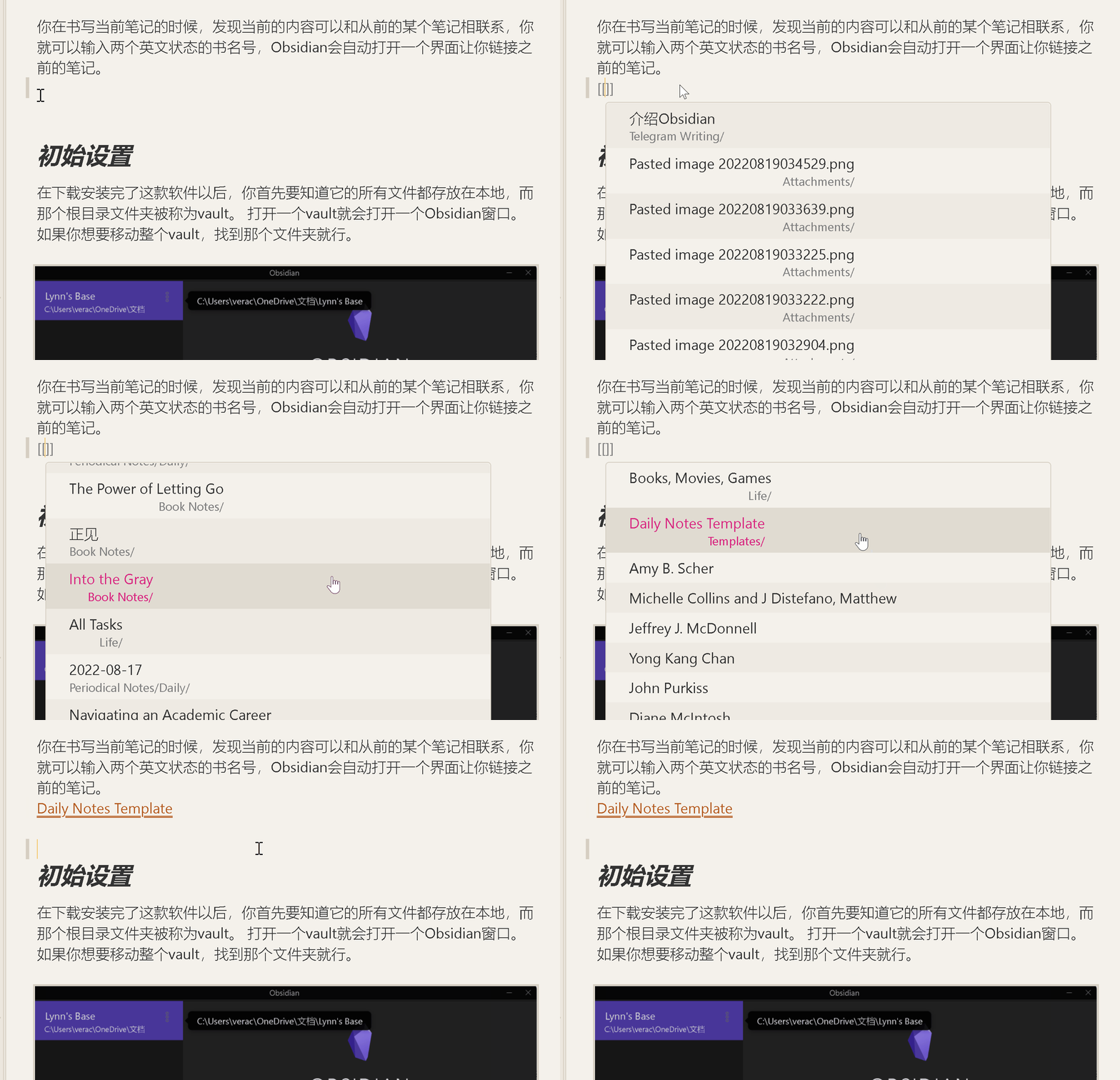
你在书写当前笔记的时候,发现当前的内容可以和从前的某个笔记相联系,你就可以输入两个英文状态的书名号,Obsidian会自动打开一个界面让你链接之前的笔记。如下图gif
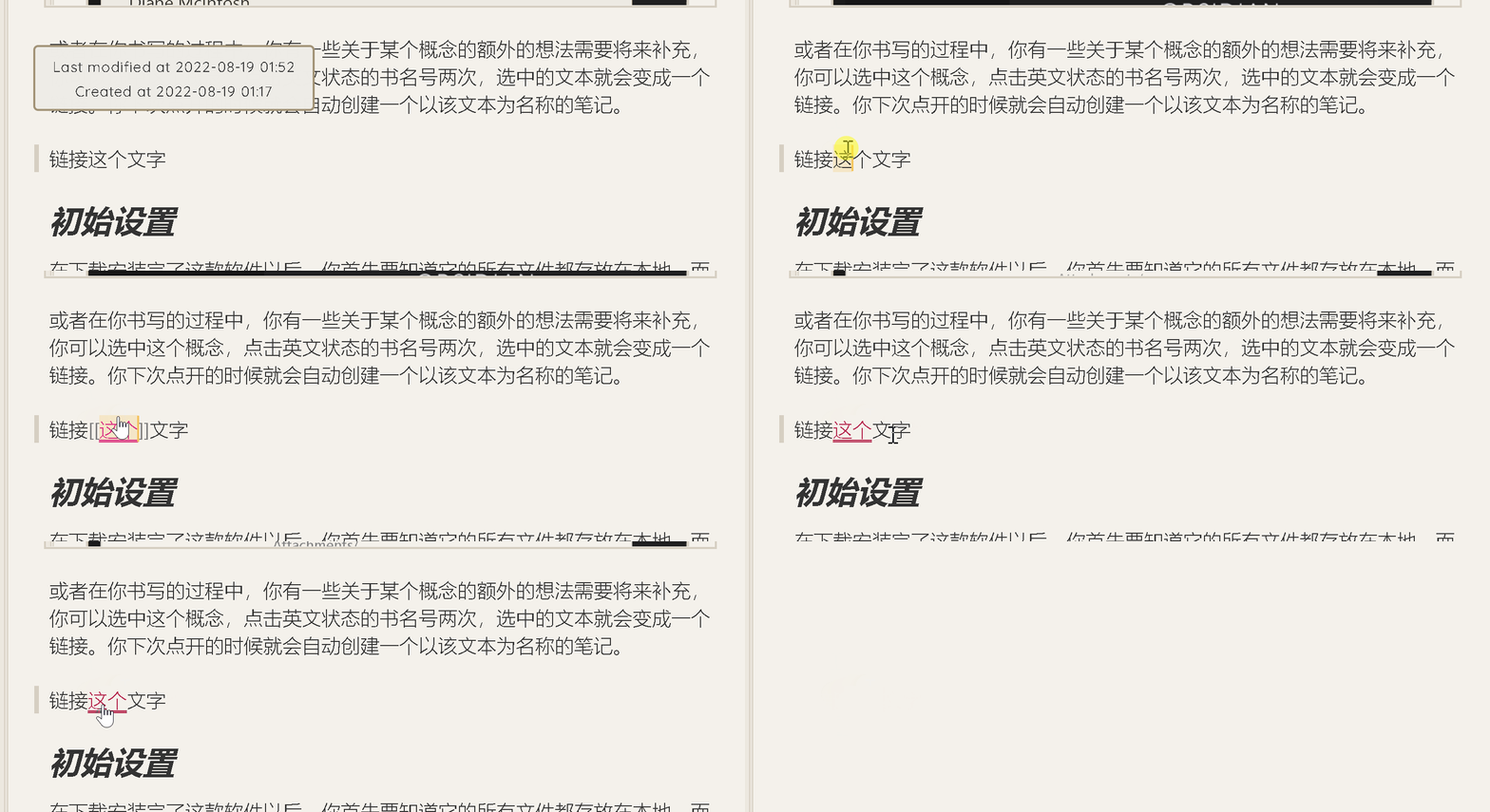
或者在你书写的过程中,你有一些关于某个概念的额外的想法需要将来补充,你可以选中这个概念,点击英文状态的书名号两次,选中的文本就会变成一个链接。你下次点开的时候就会自动创建一个以该文本为名称的笔记,如下图。
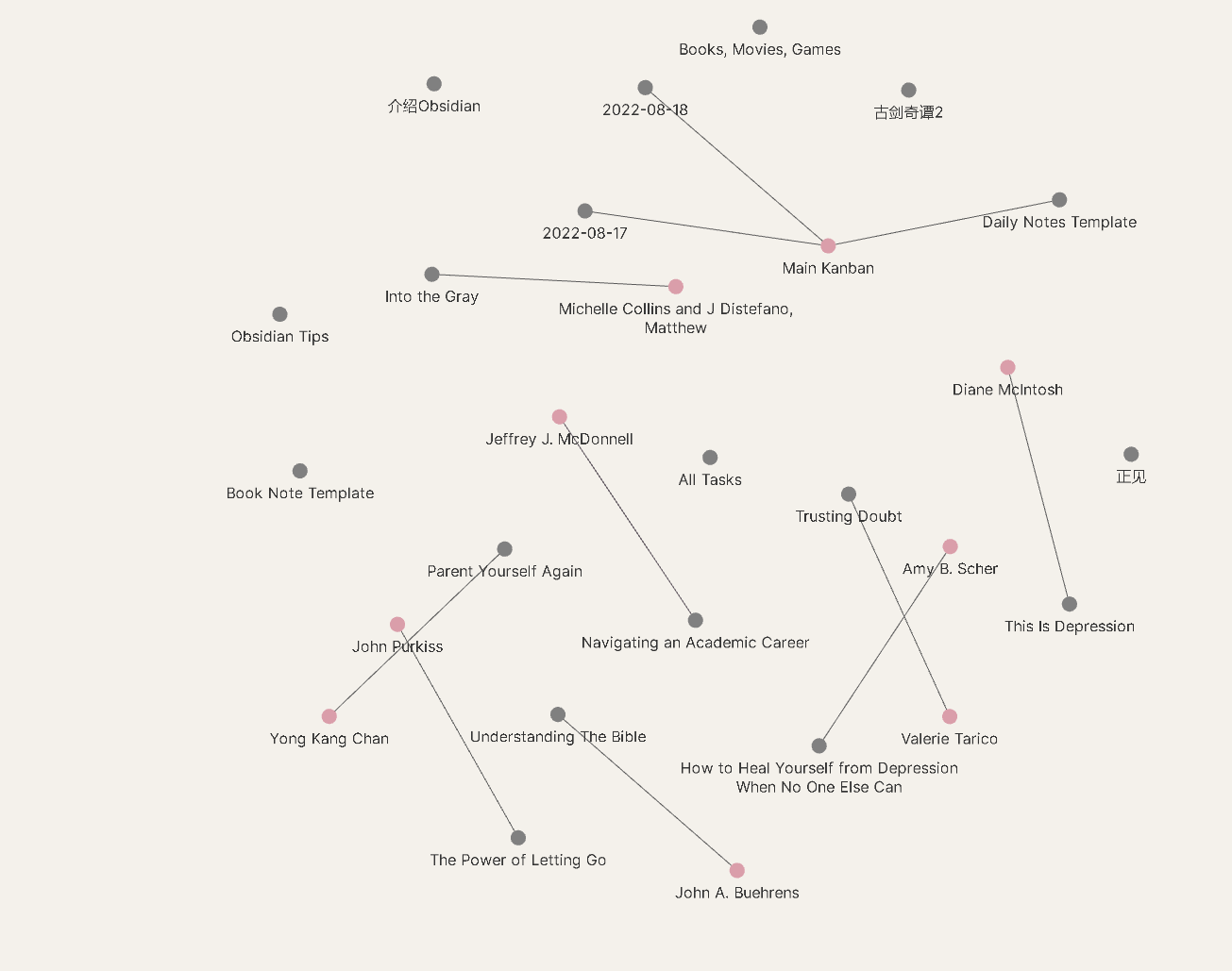
文本之间的联系可以通过所谓的graph view来图像化。我自己是不太用到这个功能……但是很多人好像很喜欢
前文说了Obsidian也是有tag支持的。这个软件的tag是精确到段落。你可以通过搜索功能查找到提及相应tag的文本段落。
初始设置
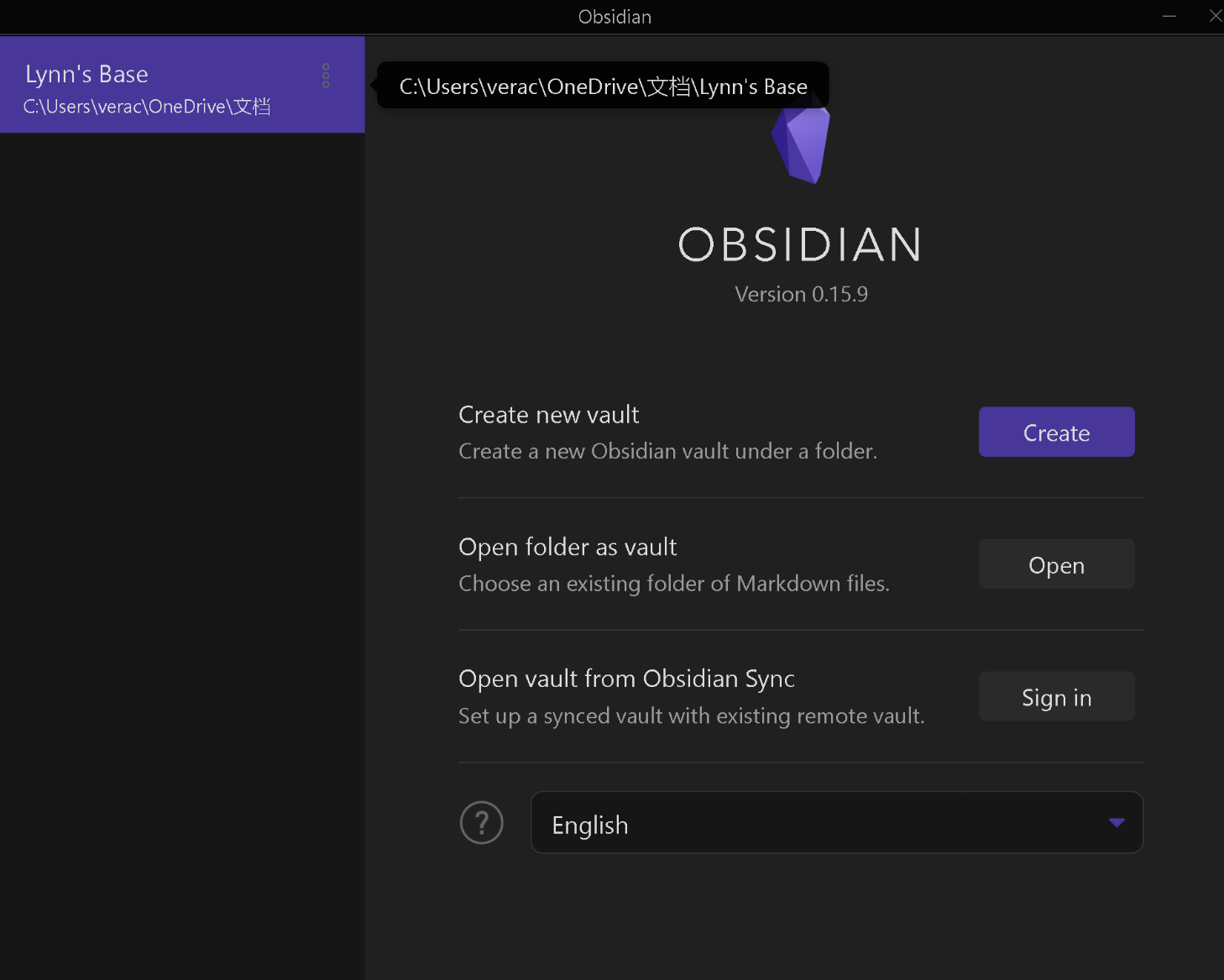
在下载安装完了这款软件以后,你首先要知道它的所有文件都存放在本地,而那个根目录文件夹被称为vault。 打开一个vault就会打开一个Obsidian窗口。如果你想要移动整个vault,找到那个文件夹就行。
你可以去setting里打开一些基础设置,比方说,Editor -> behavior 下面有一项 spell check,如果你和我一样是不擅长拼写英文的人……
还有可以创建一个文件夹专门用来放attachments,因为插入的图片都会自动保存成attachment

还有可以在core plugin里面打开file recovery,这样即使电脑出了什么故障,也可以取回备份……
设置外貌
如果你像我一样是严重的软件颜控党,那就跟着我来看看如何把Obsidian设置成你喜欢的样子。
首先许多用户已经上传了各种漂亮的主题。 settings -> appearance -> themes (manage) 就可以打开。
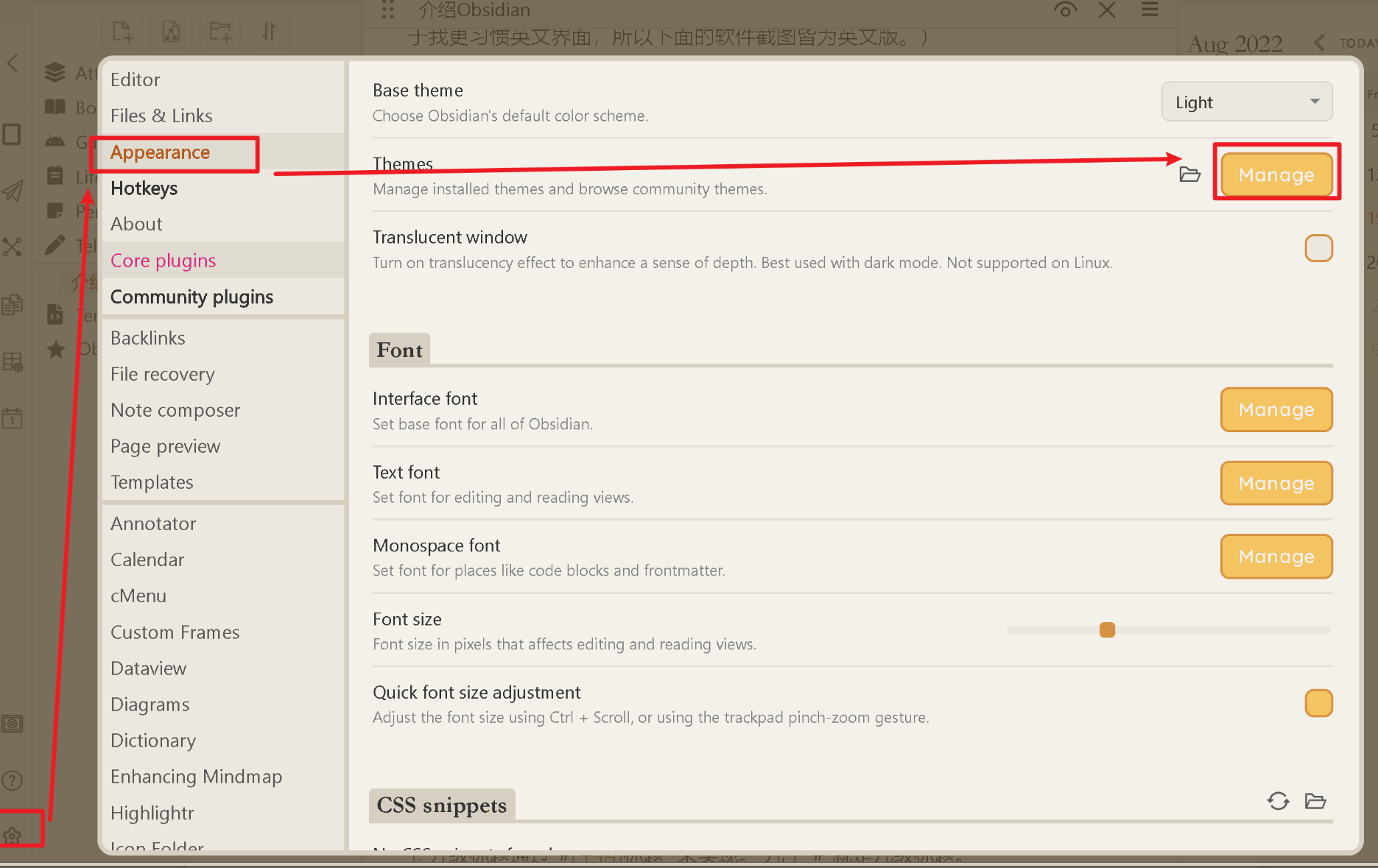
我尝试了n多种以后现在在用的是自己调整过的Shimmering Focus 主题。这个主题的特色是极致简洁……隐藏了很多按钮和栏目。一般每个主题都有light和dark两种模式,看你喜欢~ 在此推荐下载另一款插件Style Settings,可以让你进一步调整主题的一些细节(比方说颜色,还有是否显示某些内容等等)。Shimmering Focus这款主题是对Style Settings 插件非常友好的,我通过这个插件恢复了某些被shimmering focus隐藏的常用按钮。
这里就要提到下面要涉及的另一个主题:安装插件
安装插件 community plugins
在Settings -> Community plugins 可以安装一些用户上传的插件。安装了插件以后要确保这些插件是enabed的了,不然无法使用。
除了Style settings以外,我在这里推荐几款能够让你迅速上手这个软件的插件。
1. cMenu
如果你不喜欢使用命令,不擅长编程,这是你必须安装的插件。Obsidian的很多功能都需要去Command Palette输入命令。而cMenu的功能就是在你平时的界面上加入一个浮动菜单,让你能把常用的命令变成按钮。
安装了新的插件以后可以在设置界面的下方找到插件的设置。
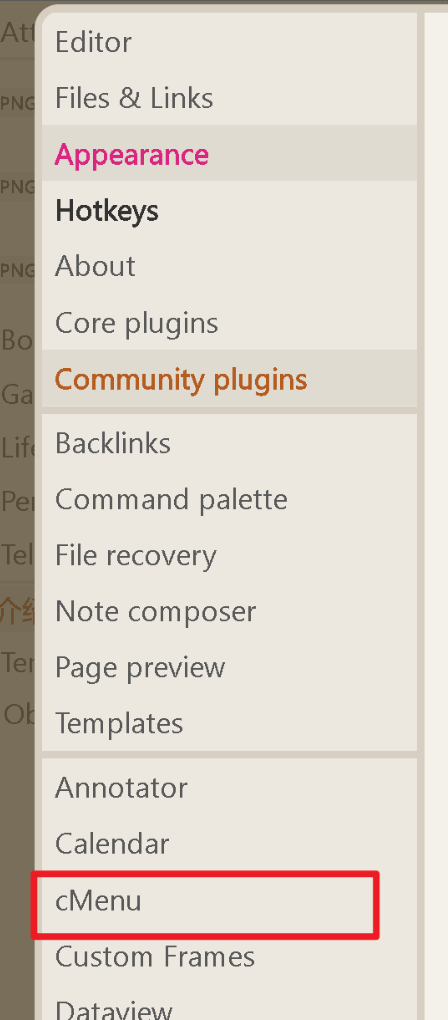
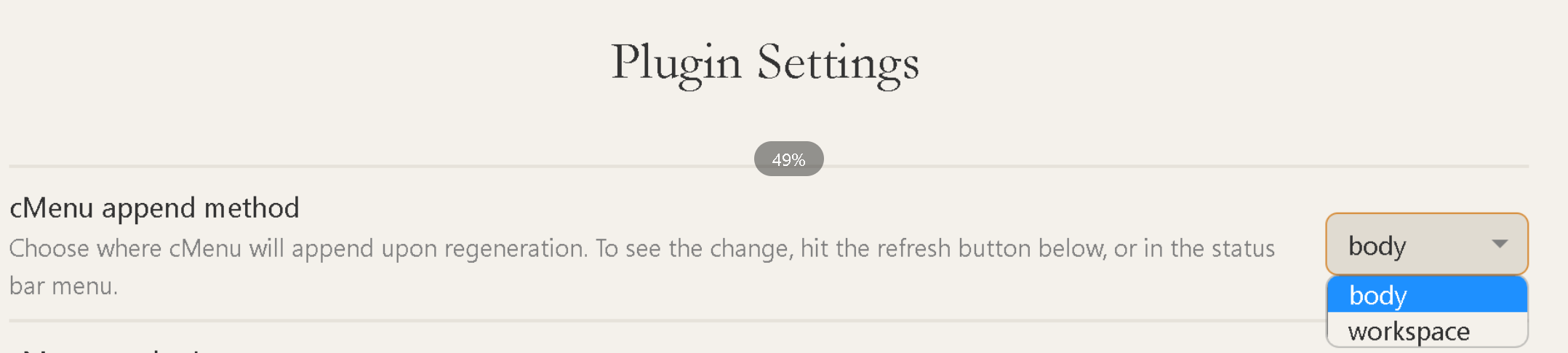
首先要把append method调整成body,这样才能在一般界面出现浮窗。
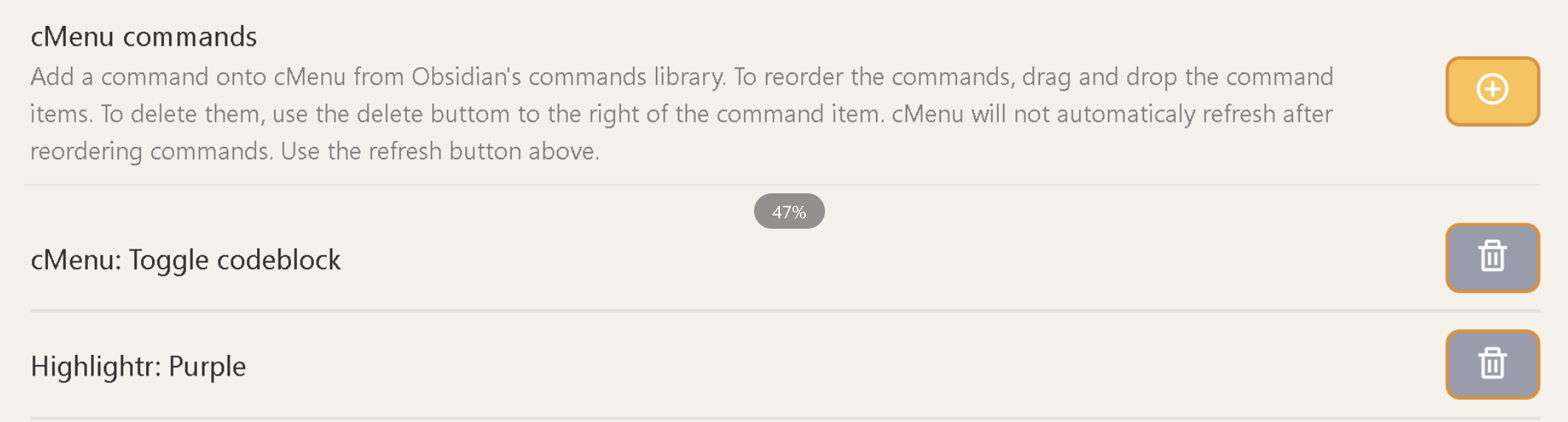
可以点击删除键来删除既有的按钮;点击+按钮添加你心仪的命令,有时候在你选择了命令以后会跳出一个界面让你选择一个对应的icon.
下图是我的cMenu浮窗,我添加了我常用的功能,包括插入代码block, highlight当前文字,插入当前时间,插入引用,插入链接等等。

2. Highlightr
如题所示,就是一个highlighter,高亮文字。可以自定义高亮模式、高亮颜色等等。
3. Calendar + Periodic Notes
如果你喜欢写日记、周记等等,这两个插件是必备的。Calendar插件会在界面右边显示一个日历区域,你可以点击任意一天创建那天的note,并且在每天下方通过点数显示你写作的长度。 而你可以通过Periodic Notes插件,创建日记、周记、月记等等。如果你两个插件都安装了,请在Calendar插件的设置里打开show week number,这样你可以通过点击week number 创建周记了。
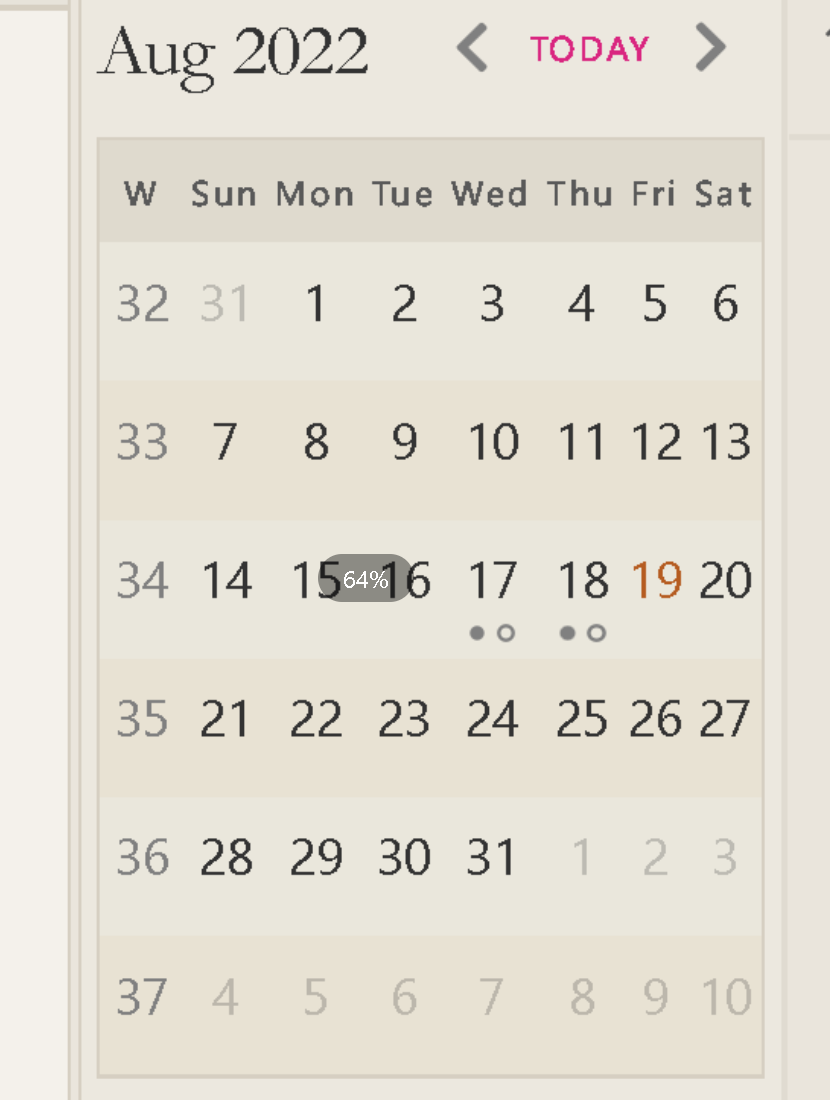
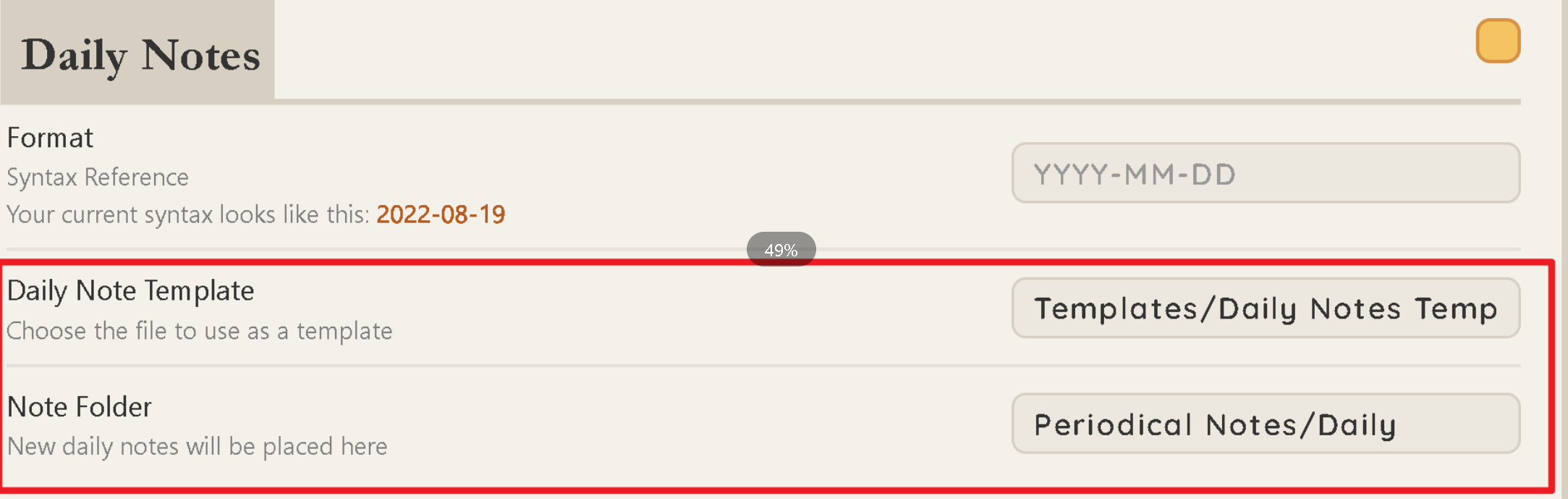
你可以同时设置你的Periodic Notes的存放位置和模板。比方说我会在每天的日记上记录我的睡眠、心情、咖啡因、习惯、做了什么事等等。
4. Telegraph Publish + Imgur Plugin
Telegraph Publish这个插件可以让你在Telegraph上面分享你的笔记。但是如果想要笔记中的图片正常显示的话,需要设置图床插件把本地图片上传,我用的是Imgur。
当然我发现这两个插件的配合还是有一点点小bug, 偶尔图片会错位,要去telegraph上手动修改一下……不过这已经是我用过的最好的方案了……
5. Pandoc
这是一个可以把你的notes转换为其他各种格式的插件。你需要同时在电脑上安装Pandoc软件来使用它的全部功能。
https://pandoc.org/installing.html
6. Kindle Highlights
如果你使用Kindle阅读的话,这个插件可以自动同步你在kindle store购买的图书的笔记和highlights。如果你用kindle阅读个人文档,也可以手动同步my clippings.txt 里面的notes和highlights. 但是这个插件的设置我没太搞懂,希望有大佬教我……
通过Command Palette 使用插件
在界面左侧找到Command Palette按钮,或者按control +p (Mac 用户应该是command + P) 就可以打开Command Palette, 通常你只要输入插件的名称就会跳出来该插件的所有命令。比方说上文提到过的Pandoc。
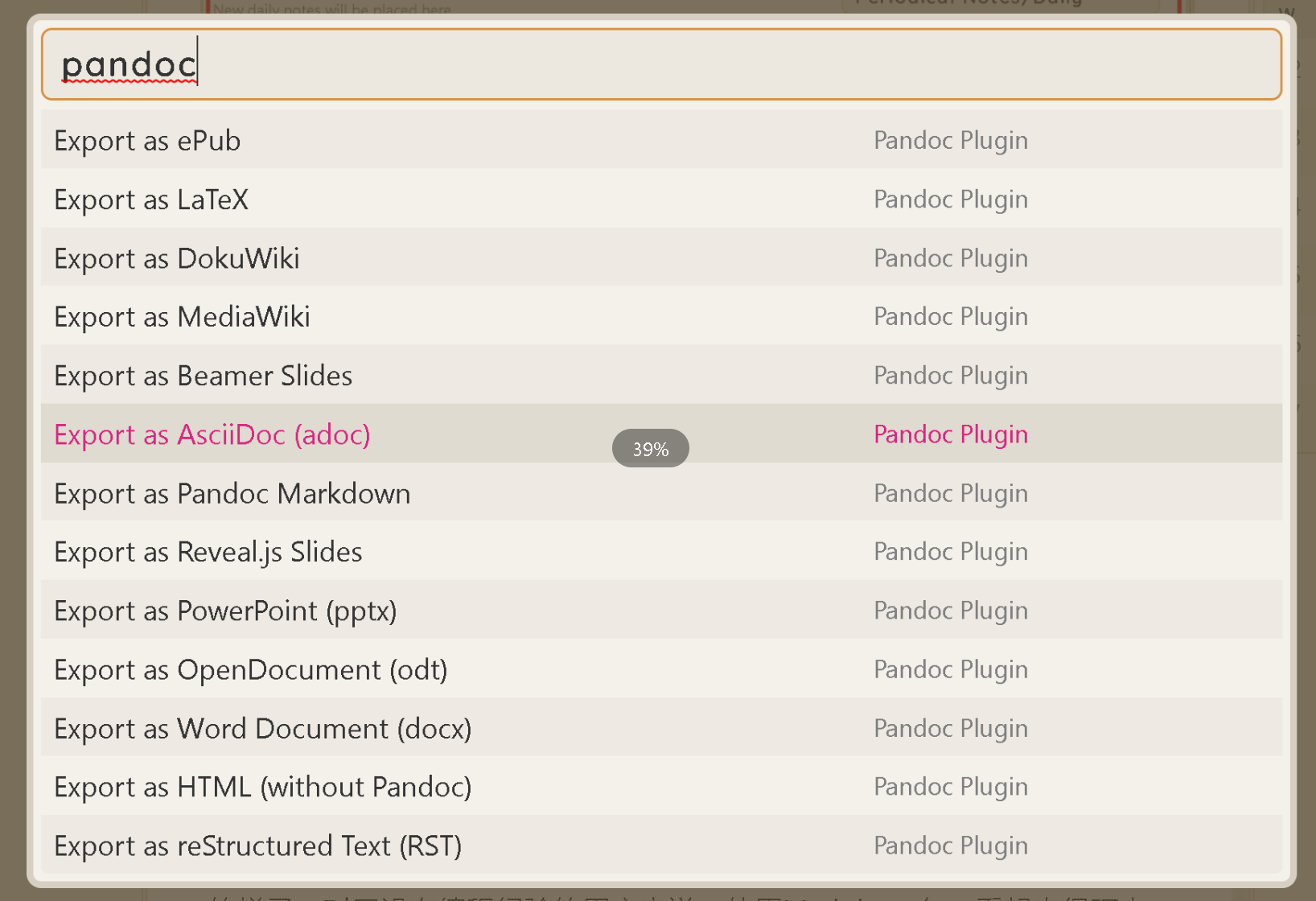
如果你真的常用一个命令,又不喜欢每次都打开Command Palette,可以按照前文所述的,把它加入cMenu浮窗按钮里。
书写模式
Obsidian的书写模式是Markdown, 默认模式是editing, 并且live preview是打开的,所以你使用Markdown书写以后一回车,就会给你一个preview,变成漂亮的样子。对于没有编程经验的用户来说,使用Markdown乍一看起来很吓人,但是你其实只需要知道以下几点:
- 分级标题通过“#[空格]标题 ”来实现。 几个“#”就是几级标题。
- 标签可以通过“标签”来实现,没有空格。打了标签的那一段在将来可以非常快速的被搜索到
- “-[空格]” 会自动变成list , ”[数字].“ 会变成numbered list, “—[回车]” 就会变成分割线 剩下的其他格式可以通过cMenu上的按钮来实现
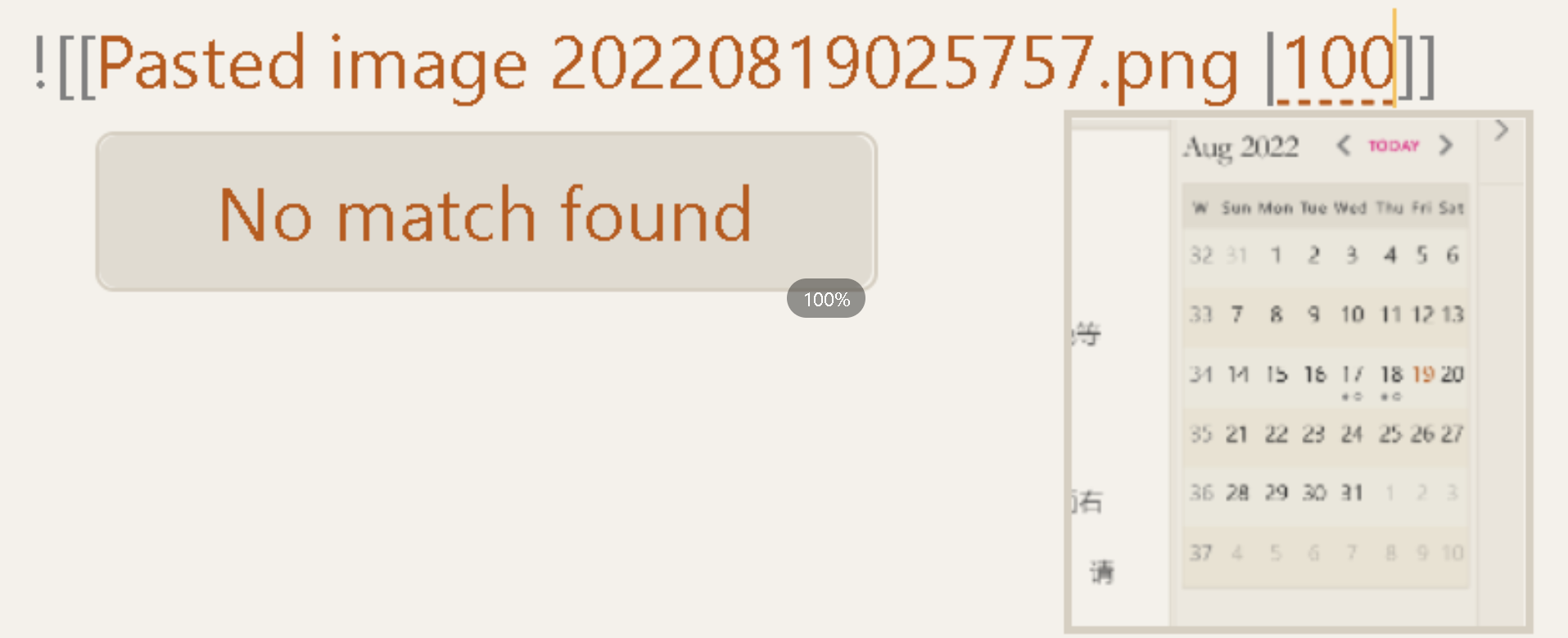
- 插入图片可以通过复制粘贴、拖入图片文件等方式来实现。插入的图片在source code模式下是一行代码。不能直接编辑大小,但是你可以通过在.jpg后面加上 |width 来让图片变小,如图
-
你可以通过iframe 来嵌入任何网页,使用以下语句……这个功能对于不熟悉html的用户来说可能有点用不到……

-
其他我个人常用功能包括
-
code blocks, 其实就是”点点点programming language [回车] 点点点“,这个点是~按钮 下面的点,例如:

-
callout (可以是很多call out, 像是quote, info, note, 等等,如题用法见 https://help.obsidian.md/How+to/Use+callouts)

更多详细的markdown formatting可以参考这篇文章 https://help.obsidian.md/How+to/Format+your+notes
好啦,以上就是Obsidian这个软件的安利文章,如果你开始用这个软件了,可以和我讨论哦~
Created : 10 mars 2023